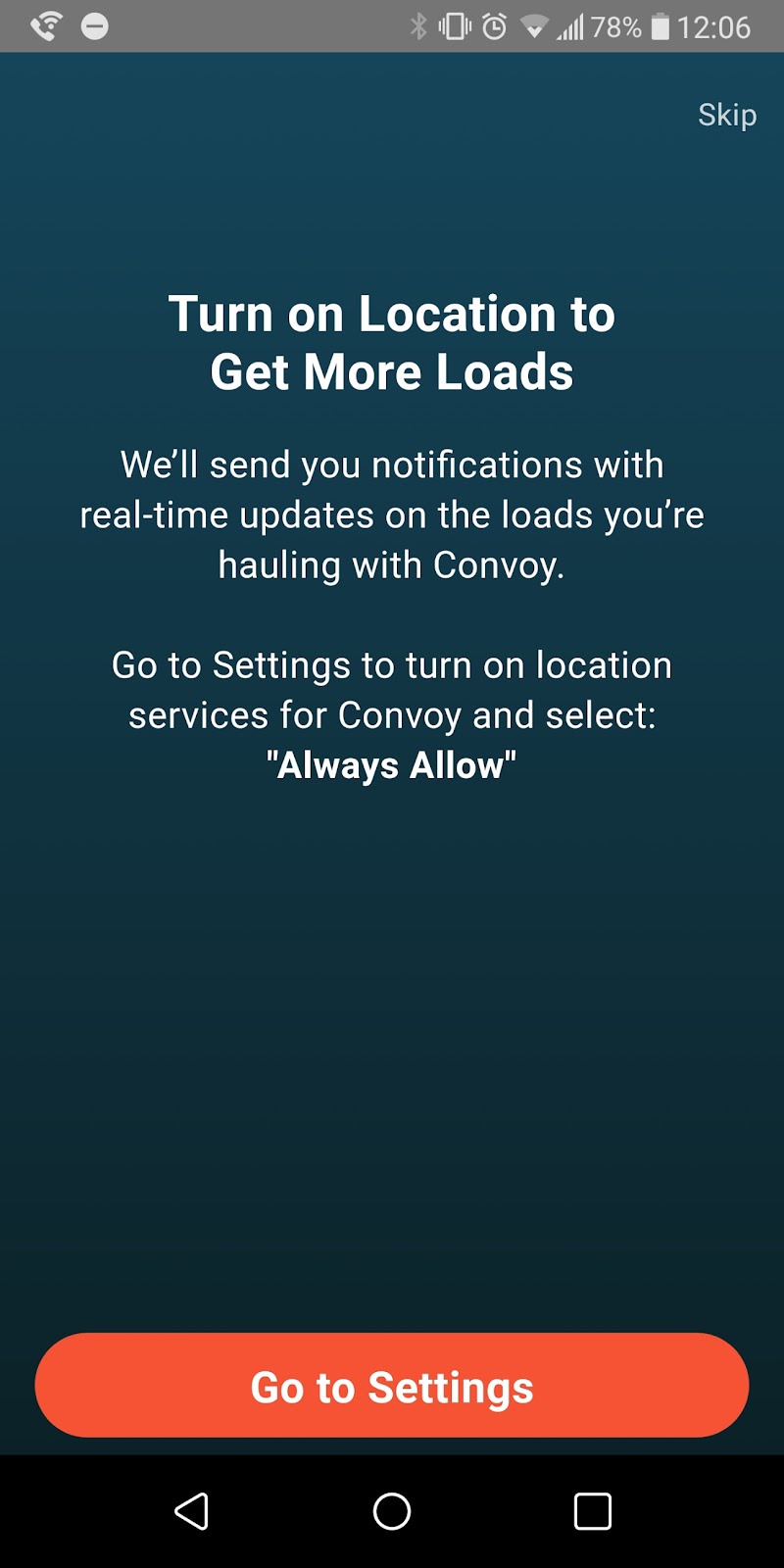
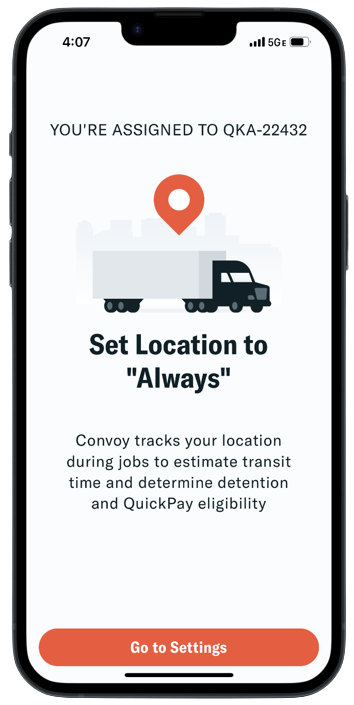
Si los servicios de ubicación no están configurados en "Siempre" en la aplicación Convoy, la primera ventana emergente en la aplicación lo dirigirá a actualizar la configuración general de su teléfono. El acceso a la ubicación debe estar configurado en "Siempre" mientras esté en la carga para asegurar actualizaciones automáticas, incluso cuando la aplicación se ejecute en segundo plano.
De acuerdo con la hoja de confirmación de tarifa, los servicios de ubicación deben estar habilitados durante todo el envío y 4 horas antes de llegar a la recolección. Habilitar los servicios de ubicación también es un requisito para obtener el descuento de QuickPay.
Para configurar los servicios de ubicación en "Siempre" en un iPhone, siga estos pasos:
1. Abra la aplicación Convoy Si sus servicios de ubicación no están configurados en "Siempre", la primera pantalla de la aplicación lo dirigirá a la configuración general de su teléfono para editar esta autorización. |
|
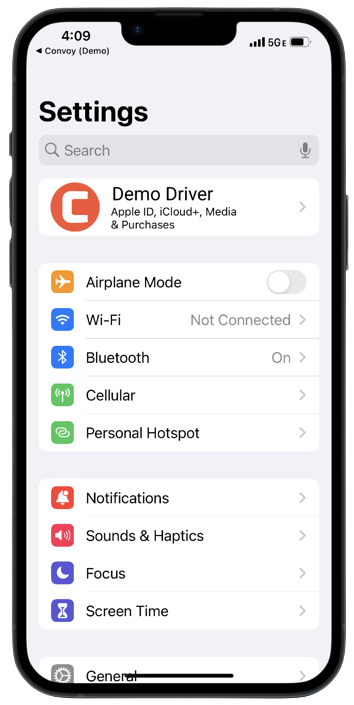
2. Abra la aplicación "Configuración" en su iPhone. |
|
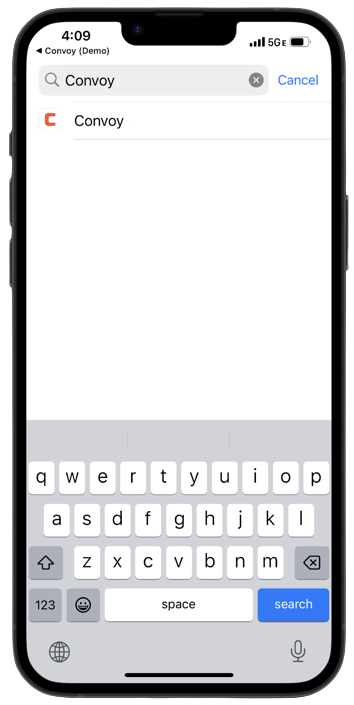
3. Dentro de Configuración, navegue hasta la aplicación Convoy. Puede hacerlo buscando 'Convoy' en la barra de búsqueda en la parte superior. |
|
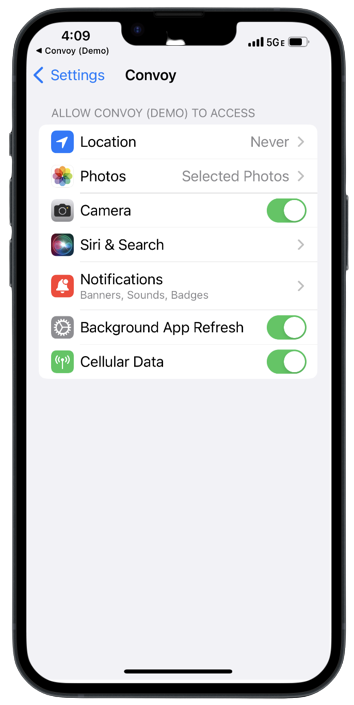
4. Seleccione 'Ubicación' |
|
5. Toque el interruptor junto a "Siempre" para habilitar los servicios de ubicación. |
|
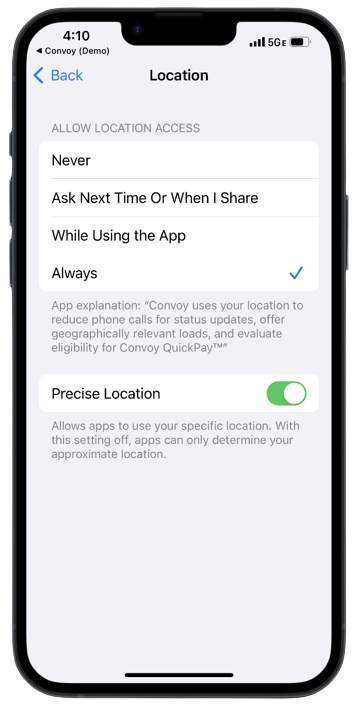
Para configurar los servicios de ubicación en "Siempre" en un Android, siga estos pasos:
1. Abra la aplicación Convoy Si sus servicios de ubicación no están configurados en "Siempre", la primera pantalla de la aplicación lo dirigirá a la configuración general de su teléfono para editar esta autorización. |
|
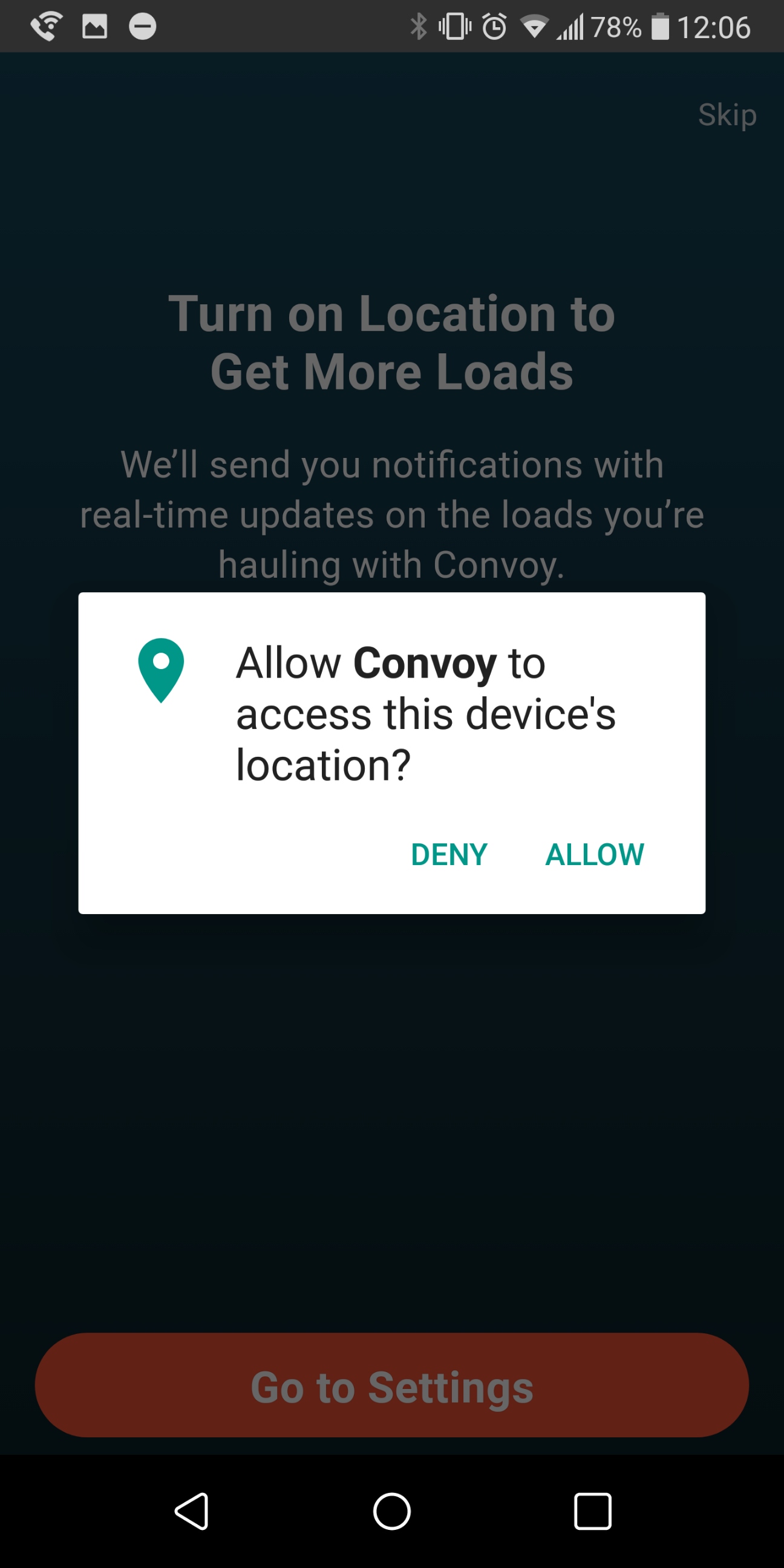
2. Haga clic en "Configuración" Seleccione "Permitir" para personalizar su configuración de ubicación |
|
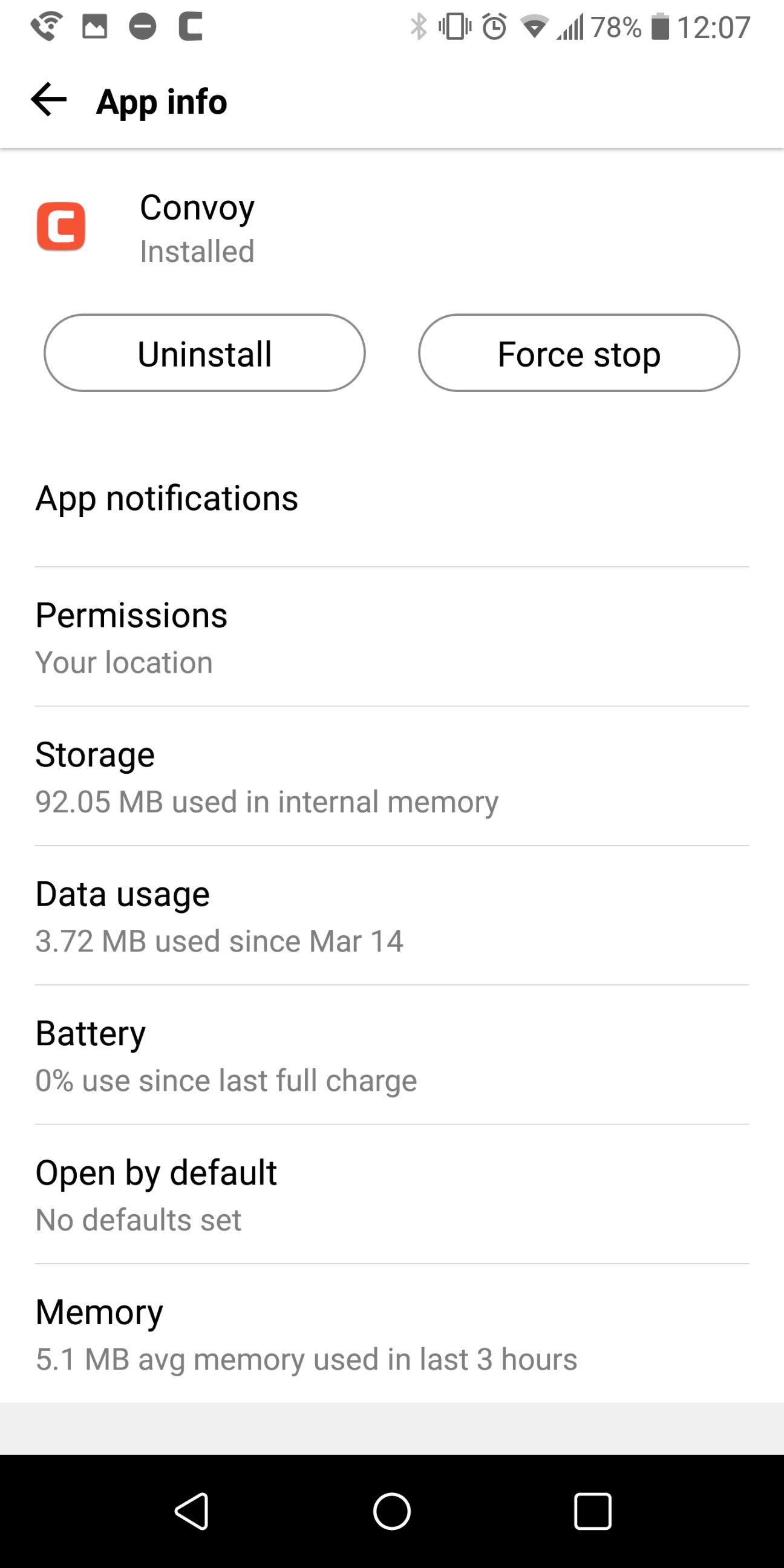
3. Al seleccionar "Permitir" se abrirá la información de su aplicación. Seleccione "Permisos". |
|
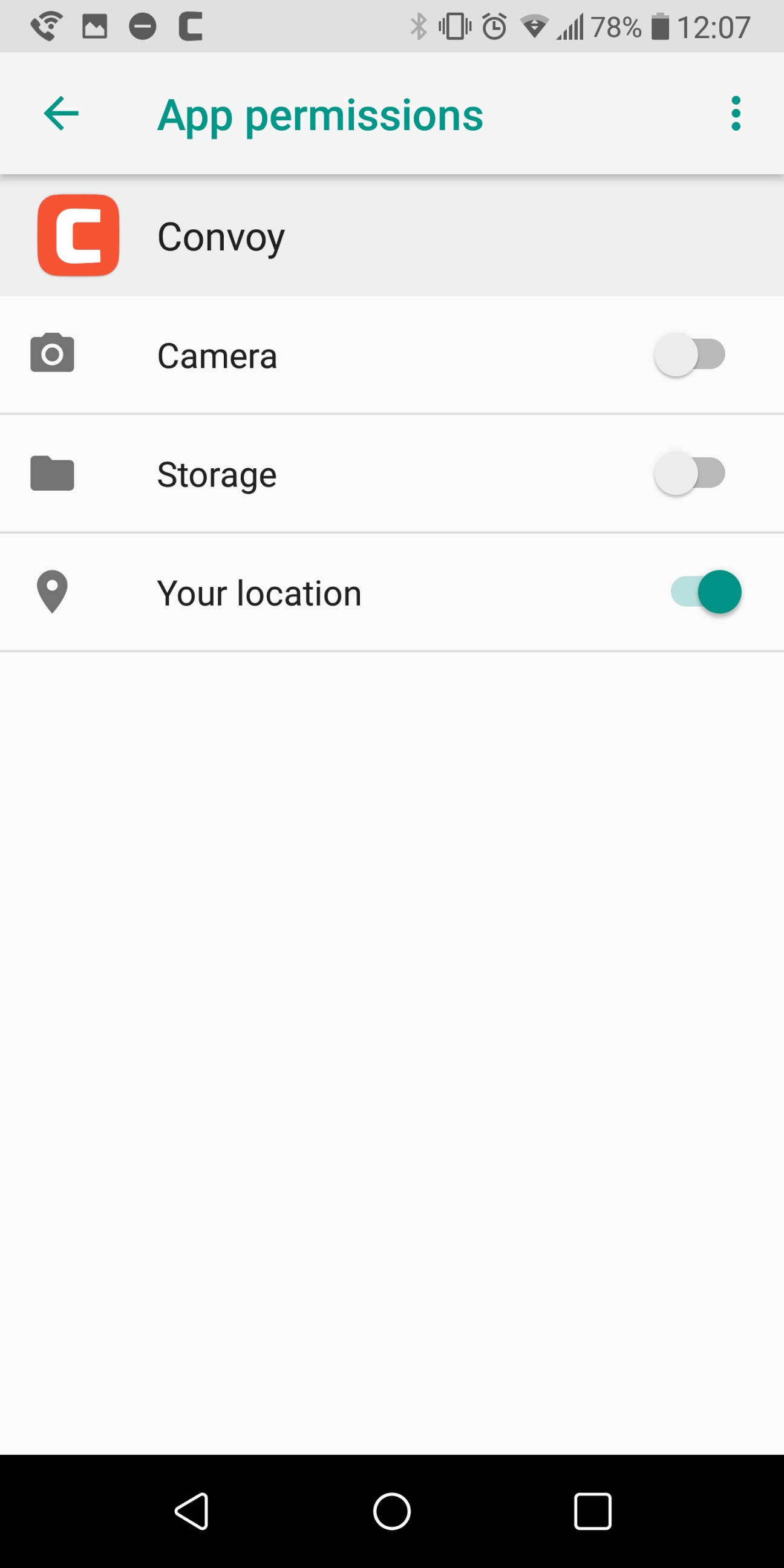
4. Active la ubicación para que el interruptor se muestre en azul en lugar de gris. |
|